
Como o cliente instala o cartão
O passo a passo do lado do cliente, no iPhone e no Android.
Atualizado em 02 de outubro de 2026
É assim que o cliente vê a página do link para baixar. Compartilhe este passo a passo com a equipe para ajudar quem tiver dúvida na recepção.
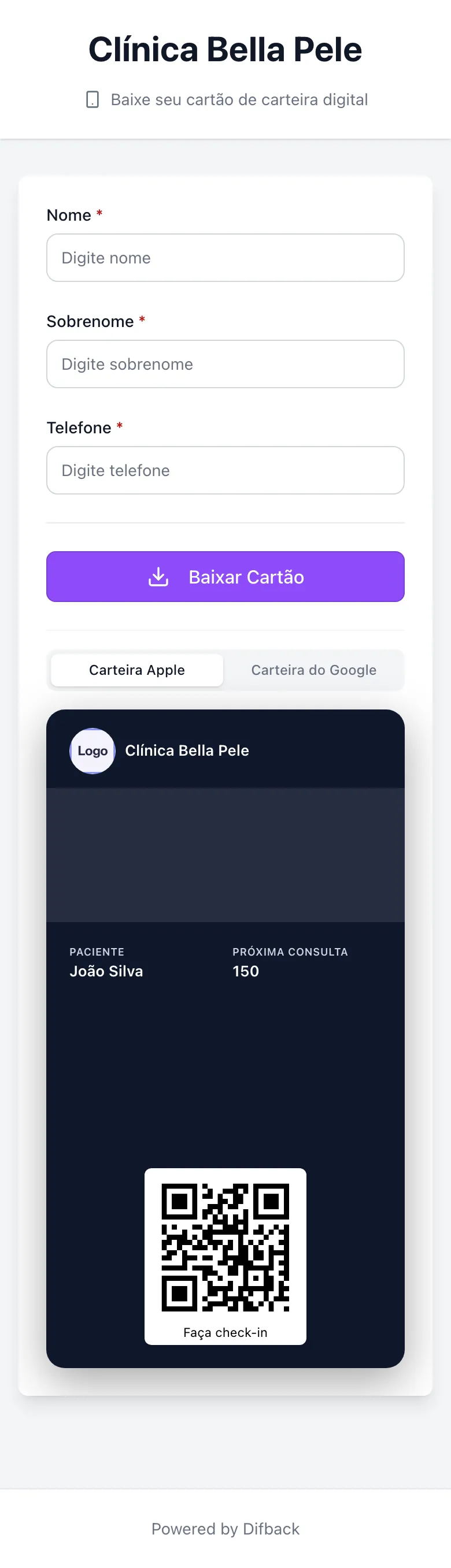
- 1O cliente abre o link (ou lê o QR code com a câmera).
- 2Preenche os dados pedidos — por exemplo nome, sobrenome e telefone.
- 3Toca em Baixar Cartão.
- 4No iPhone, toca em Adicionar na tela da Carteira Apple. No Android, toca em Salvar na Carteira do Google.
- 5Pronto: o cartão fica na carteira e a instalação aparece nos relatórios.
Importante: Se o telefone informado já existe na base, o Difback reaproveita o cadastro do contato em vez de criar outro.
Problemas comuns
O cliente tocou em Baixar Cartão e nada aconteceu.
Peça para abrir o link no navegador padrão do celular (Safari no iPhone, Chrome no Android). Navegadores dentro de outros apps às vezes bloqueiam a carteira.
O cliente abriu o link no computador.
A página mostra um QR code depois do cadastro. Basta ler com a câmera do celular para terminar a instalação.
O cliente apagou o cartão da carteira.
Abra a ficha do contato e use Ver cartão principal para reenviar o cartão, ou peça para abrir o link de novo com o mesmo telefone.