
Editar o cartão: informações, cores e imagens
Escolha o que aparece na frente e no verso, ajuste cores e imagens e configure o código do cartão.
Relacionamento › CartõesAtualizado em 02 de outubro de 2026
Em Relacionamento → Cartões, clique em Editar no cartão. O editor mostra à direita uma prévia do passe no iPhone ou Android, frente ou verso, com dados de exemplo ou de um contato real.
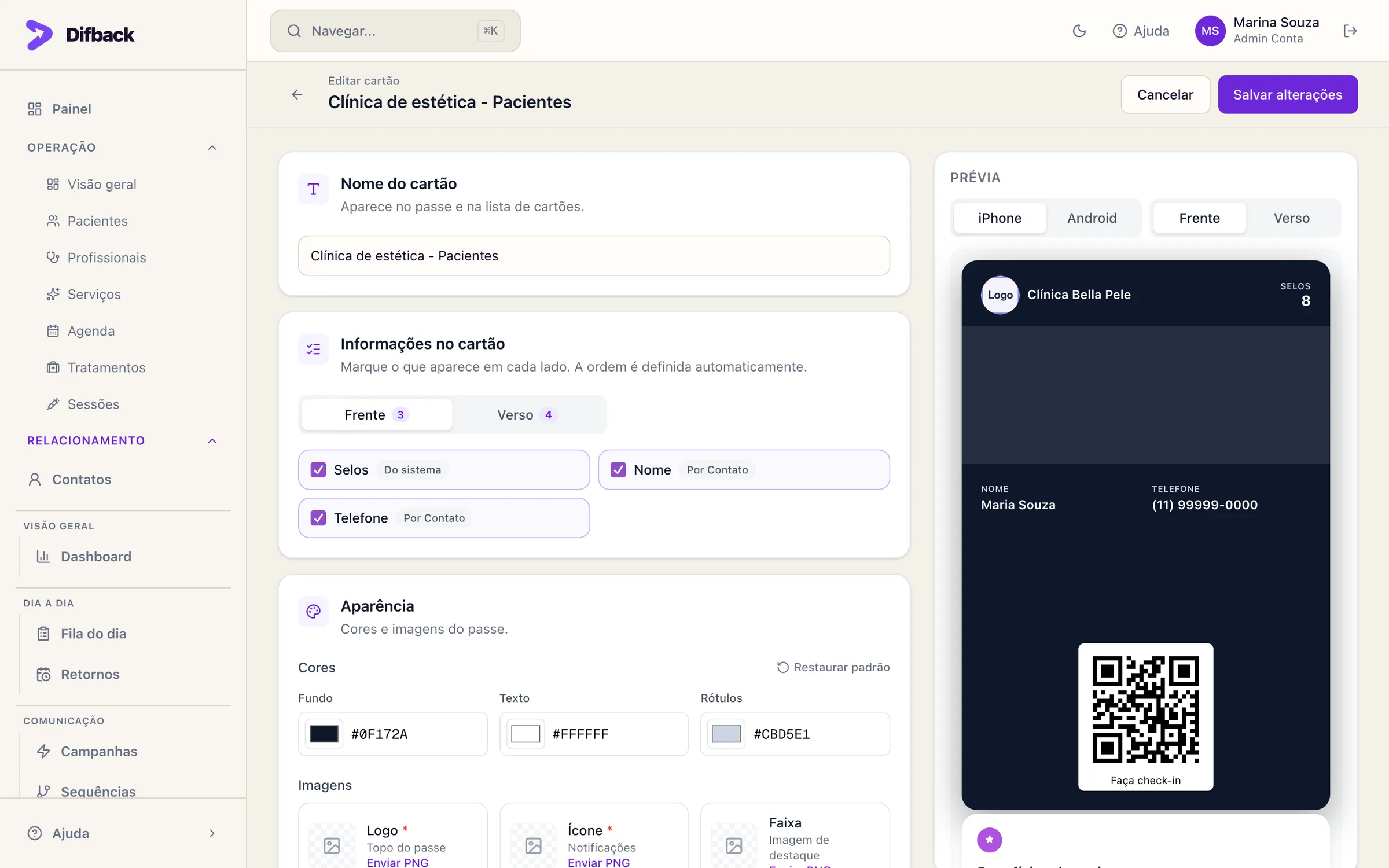
Seções do editor
| Seção | O que ajustar |
|---|---|
| Nome do cartão | Aparece no passe e na lista de cartões. |
| Informações no cartão | Marque o que aparece na Frente e no Verso (selos, nome, telefone, próximo agendamento, campos personalizados). A ordem é automática. |
| Aparência | Cores de fundo, texto e rótulos, e as imagens: Logo (topo do passe), Ícone (notificações) e Faixa (imagem de destaque). |
| Código do cartão | QR code ou código de barras lido no check-in pelo Scanner. |
| Botões e links na carteira | Atalhos que o cliente toca direto no passe, como WhatsApp, site ou portal. |
| Pôster iOS 27 | Face extra com arte em tela cheia para iPhones com iOS 27. |
- 1Faça as alterações e confira na prévia.
- 2Use Visualizar como → Contato real para ver o cartão com os dados de alguém da sua base.
- 3Clique em Salvar alterações. Os cartões já instalados são atualizados.
Dica: Logo e ícone devem ser PNG. Prefira fundo transparente e alto contraste com a cor de fundo do cartão.
Outras ações na lista de cartões
- Cartões de contatos — lista quem tem esse cartão emitido.
- Portal do Contato — configura a área do cliente ligada a esse cartão. Veja Portal do contato.
- Adicionar cartão — cria outro modelo, por exemplo para um programa separado.