
Configurar a clínica com o assistente
O assistente do primeiro acesso ajusta retornos, portal e cartão do paciente em cinco passos.
Atualizado em 14 de novembro de 2026
No primeiro acesso, o painel abre um assistente que deixa a clínica pronta para uso: o tipo de clínica, o prazo de retorno dos pacientes, o que o paciente pode fazer pelo portal e a aparência do cartão. Leva poucos minutos e tudo pode ser ajustado depois.
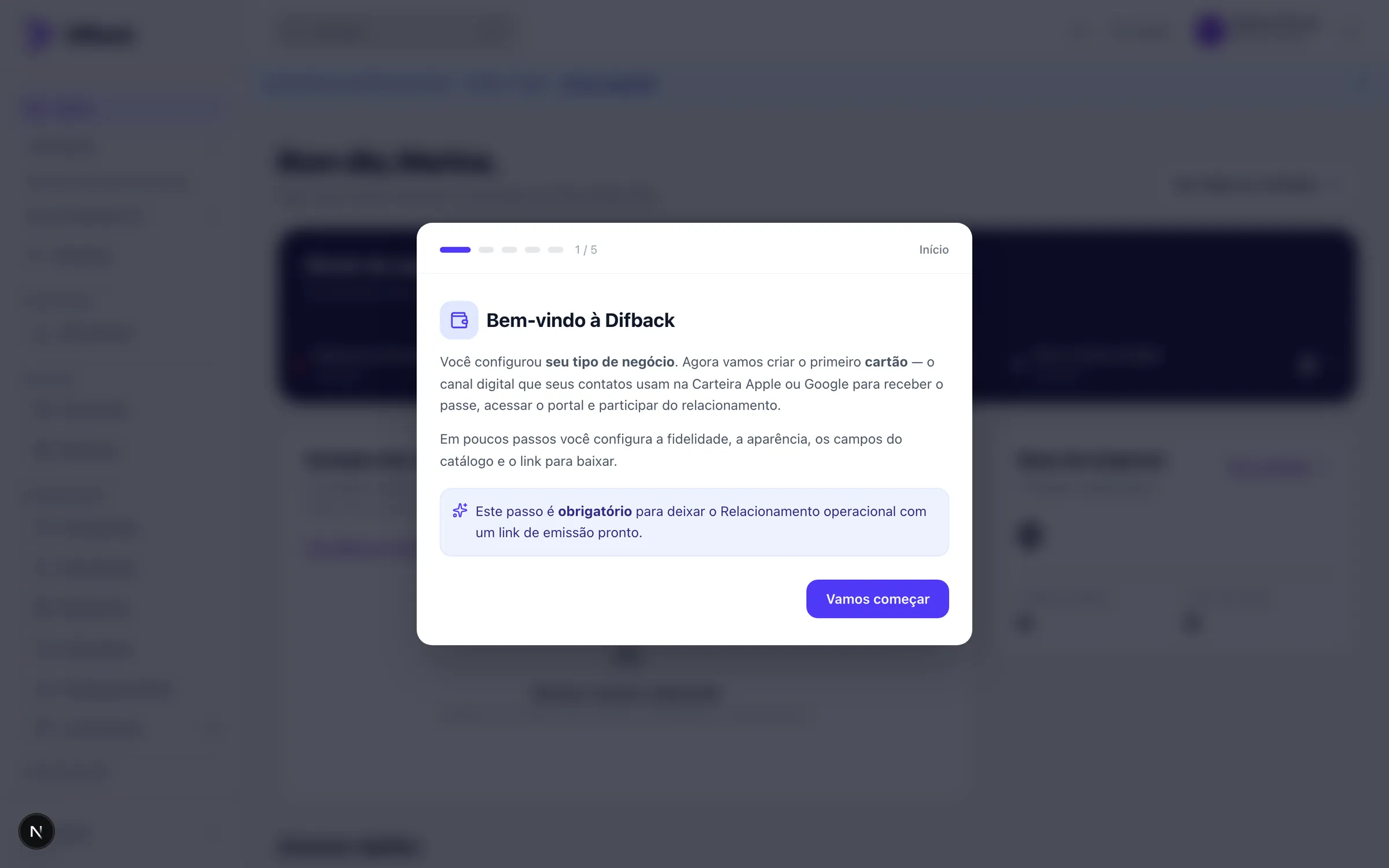
Os passos
- 1Sua clínica — informe o nome da clínica e escolha o tipo: Clínica de Estética, Clínica Médica ou Odontologia. Se você já usa outro sistema de agenda e prontuário, marque essa opção.
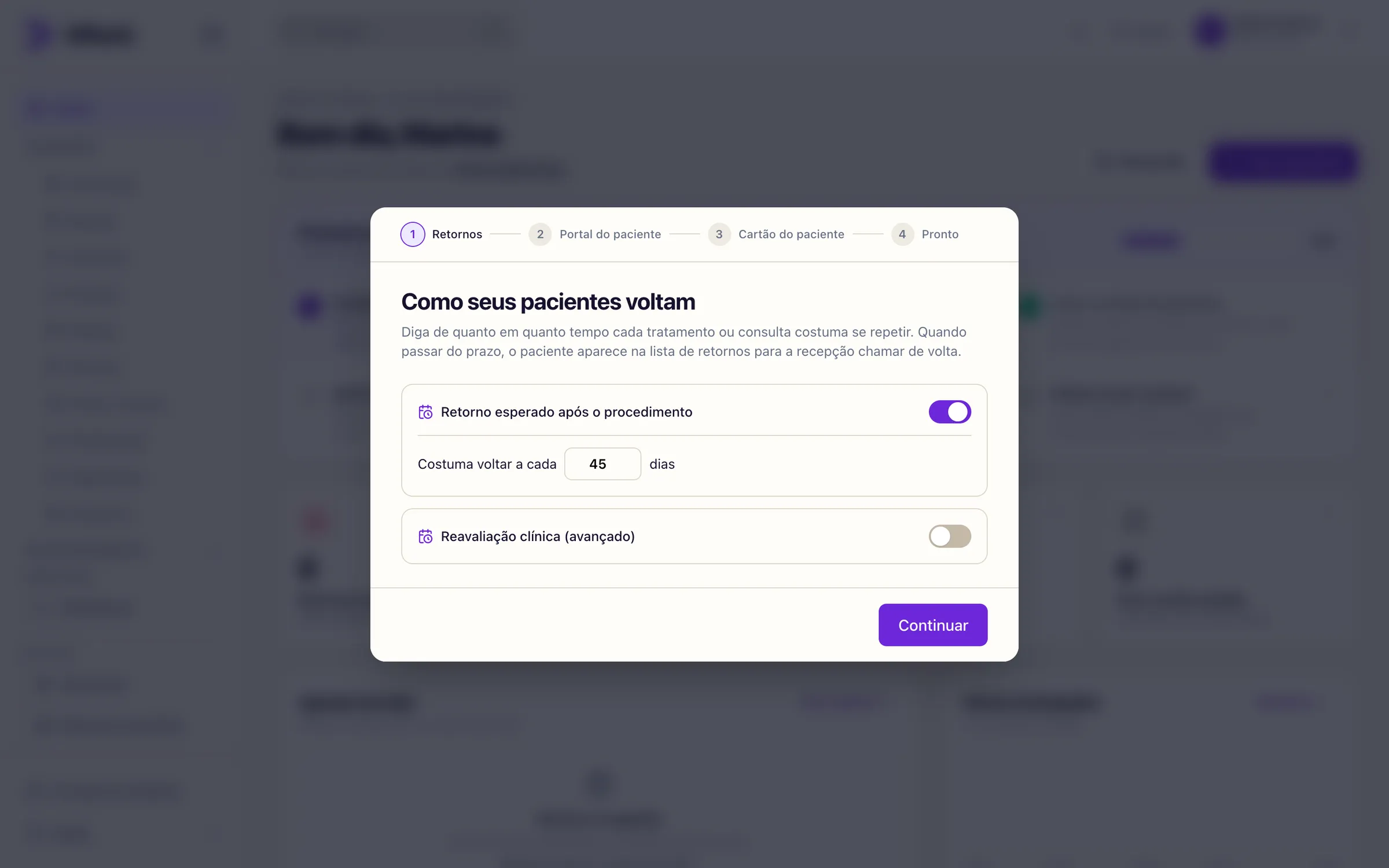
- 2Retornos — diga de quanto em quanto tempo o paciente costuma voltar depois de um procedimento ou consulta. Passado esse prazo, ele aparece na lista de retornos para a recepção chamar.
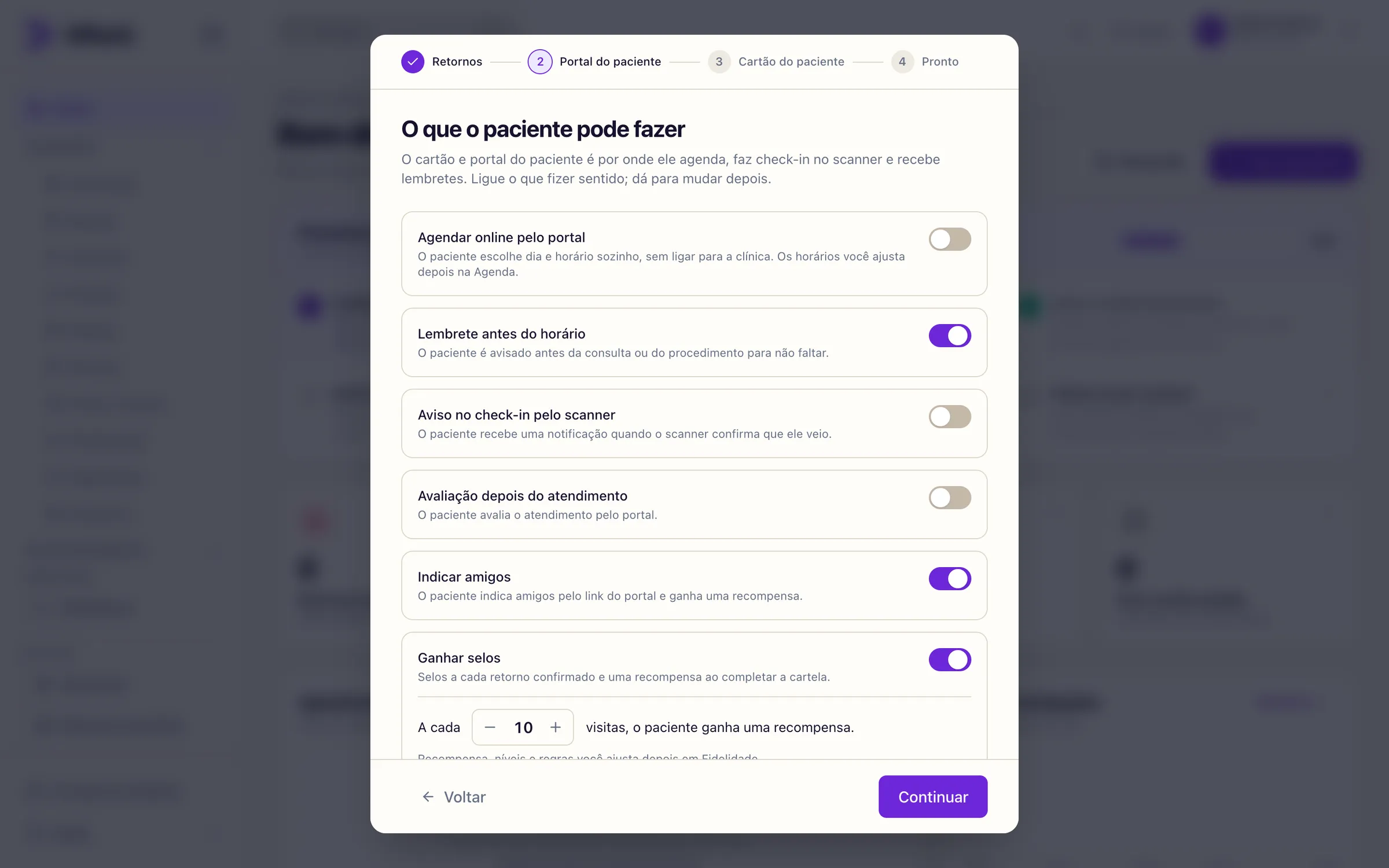
- 3Portal do paciente — ligue o que fizer sentido: agendar online pelo portal, lembrete antes do horário, aviso no check-in pelo scanner, avaliação depois do atendimento, indicação de amigos e selos.
- 4Cartão do paciente — confira o cartão que o paciente salva na Carteira do celular. O Difback já cria um com a inicial da clínica; envie sua logo, uma imagem de faixa e escolha a cor quando quiser.
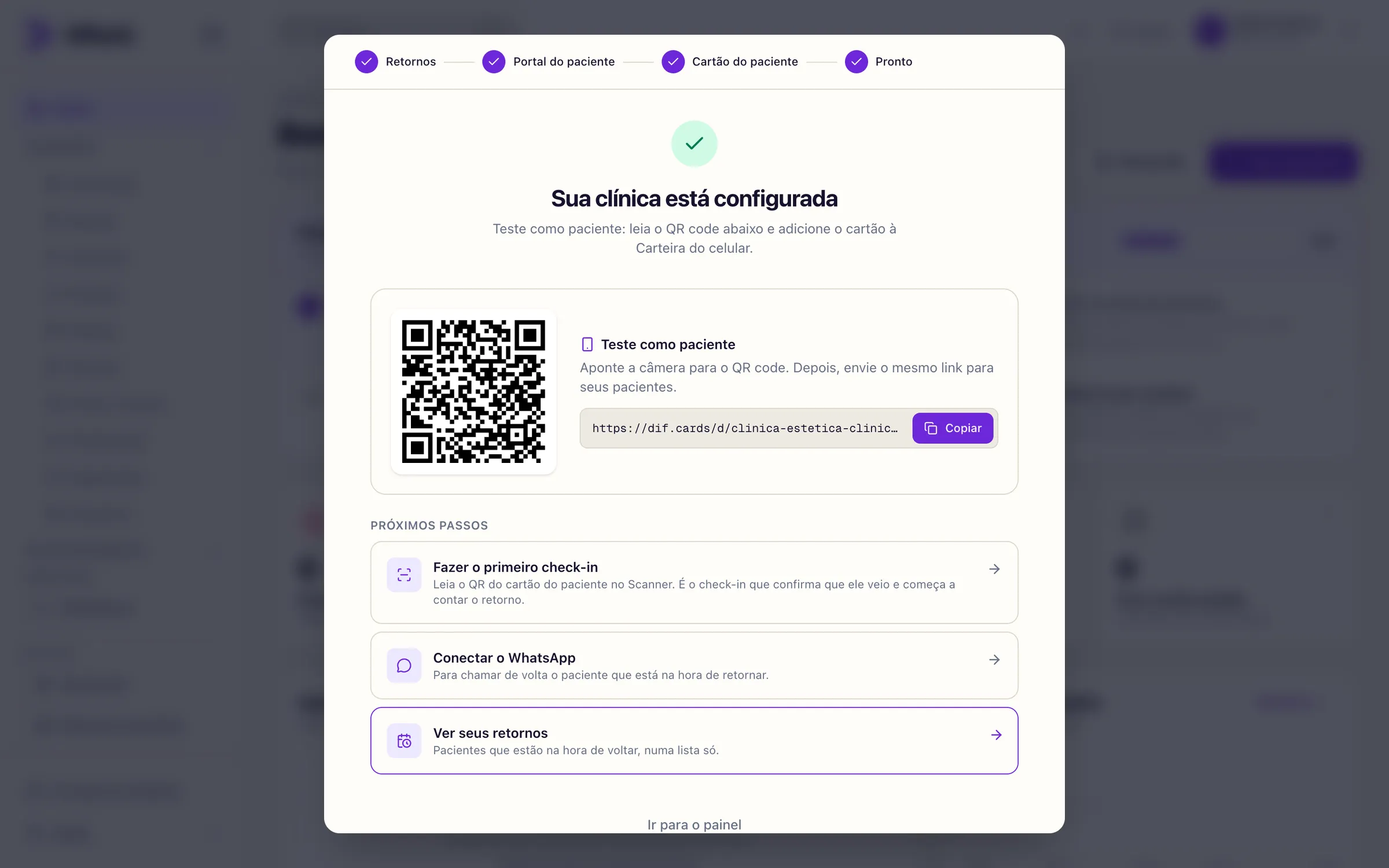
- 5Pronto — teste como paciente lendo o QR code e veja os próximos passos: fazer o primeiro check-in, conectar o WhatsApp e ver seus retornos.
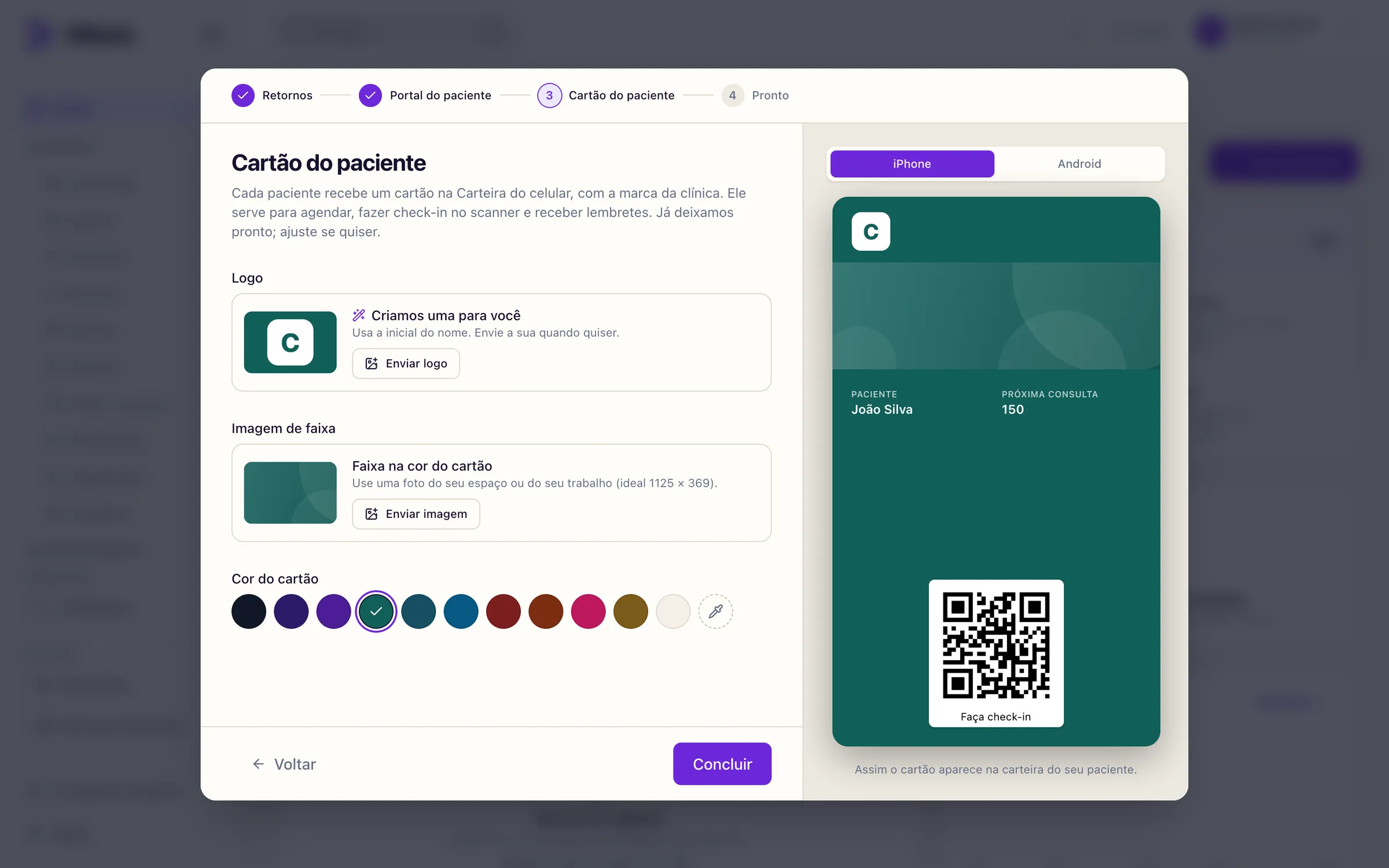
Dica: No passo do cartão, a prévia à direita alterna entre iPhone e Android. Tudo pode ser ajustado depois em Editar o cartão.