
Campanhas
Envie push no cartão, WhatsApp ou e-mail para um público filtrado, agora, agendado ou recorrente.
Uma campanha é uma comunicação para um grupo de contatos definido por filtros — por exemplo, “quem fez limpeza de pele e está com retorno próximo”. Ela pode ser enviada como push no cartão (notificação na carteira do celular), por WhatsApp com modelo aprovado ou, quando a plataforma estiver habilitada para isso, por e-mail.
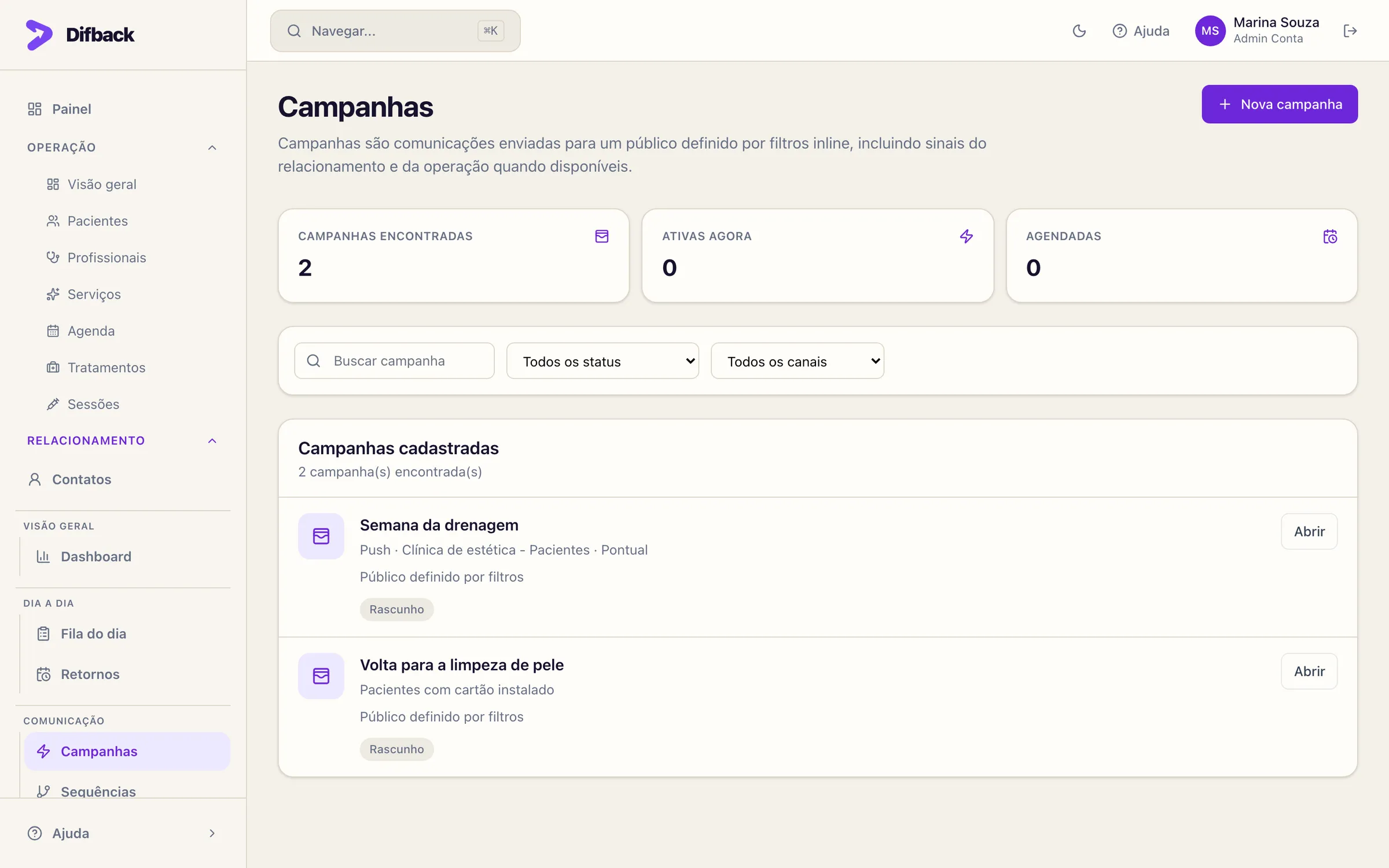
Criar uma campanha
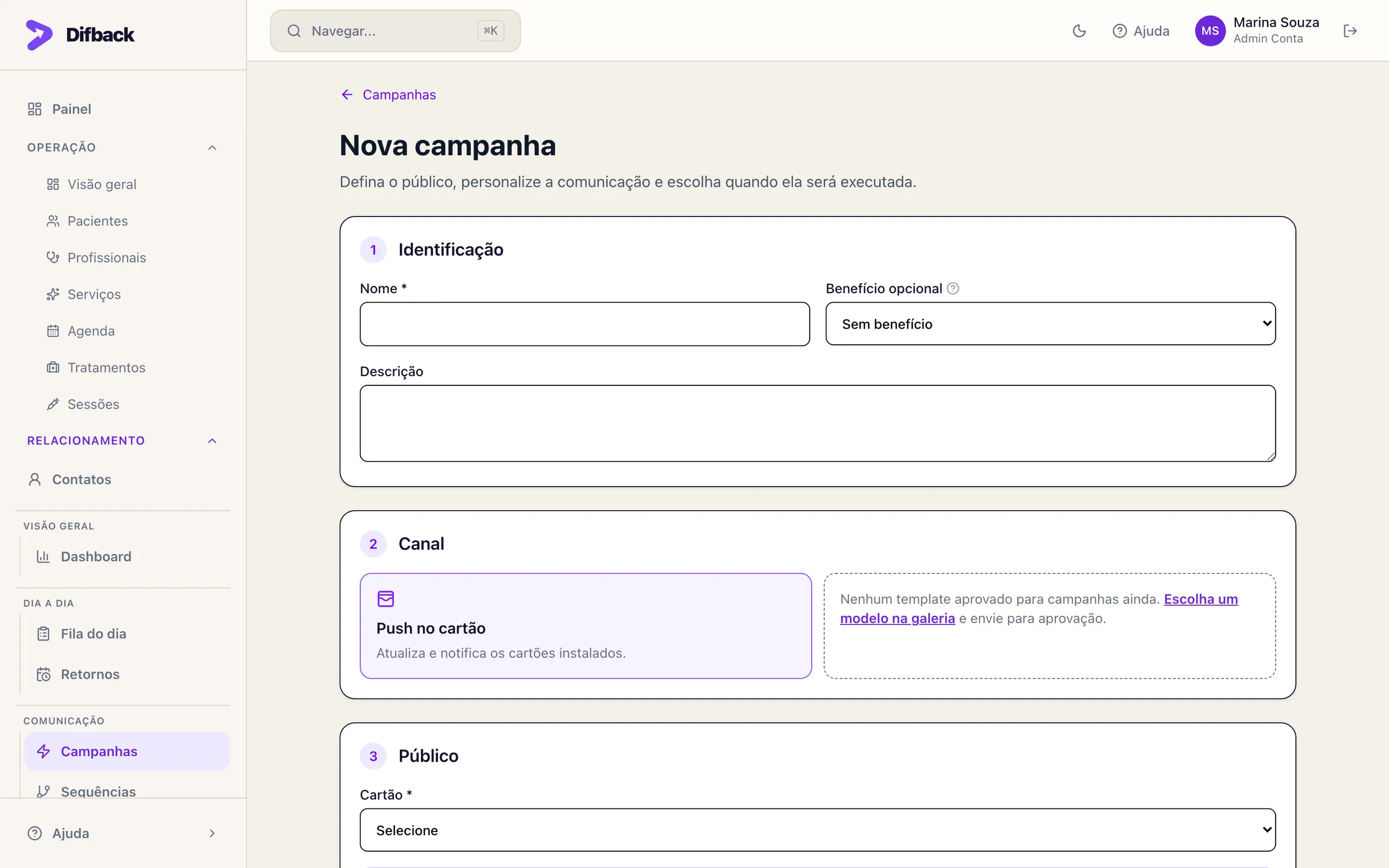
- 1Dê um nome — informe o nome e, se quiser, o objetivo. Só a sua equipe vê.
- 2Por onde enviar — escolha Notificação no cartão (aparece no celular de quem tem o cartão na carteira, sem custo por envio), WhatsApp, que pede um modelo aprovado, ou E-mail (só aparece quando o envio por e-mail está habilitado; veja abaixo).
- 3Quem recebe — comece por um atalho (Todos, Em risco ou inativos, Sumiram há 60 dias, Pacote acabando, Aniversariantes do dia, Clientes novos, Pagamento vencido) ou clique em Personalizar para montar as regras. A tela mostra na hora quantos contatos vão receber.
- 4Mensagem — escreva o texto. Digite @ para incluir dados do contato e do cartão, como primeiro nome, selos ou código do cupom. Em Dar um benefício junto, você pode vincular um benefício para quem receber.
- 5Quando enviar — Agora, Agendar (uma vez, no dia e horário escolhidos) ou Repetir (todo dia, semana ou mês). Em Medir resultado por, escolha 3, 7, 14 ou 30 dias: conta como resultado quem passar no scanner nesse prazo depois de receber a mensagem.
- 6Confirme o envio no botão do resumo ou clique em Salvar como rascunho para terminar depois.
Importante: No iPhone, o texto aparece direto na notificação, na tela de bloqueio. No Android, a notificação é um aviso padrão do Google, sem o seu texto: a mensagem aparece quando a pessoa toca no aviso e abre o cartão. O Google permite até 3 avisos por cartão a cada 24 horas.
Campanha por e-mail
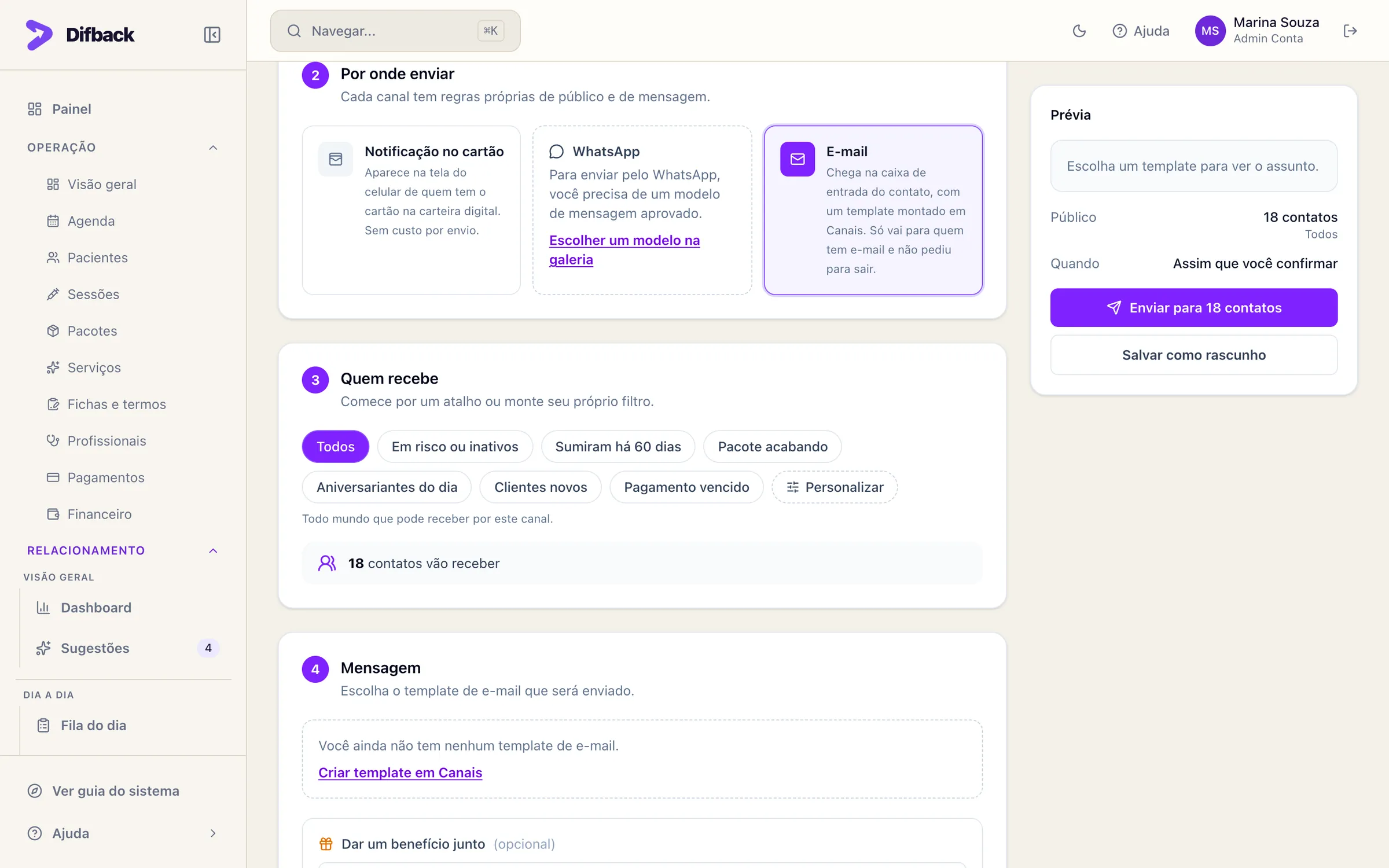
A opção E-mail só aparece em Por onde enviar quando o envio por e-mail está habilitado na plataforma. Se ela não aparece para a sua empresa, fale com o suporte do Difback. Ela chega na caixa de entrada do contato, só para quem tem e-mail e não pediu para sair.
- 1Antes, configure o canal e crie um template em Configurações → Canais. Veja Canal de e-mail e templates.
- 2Na campanha, escolha E-mail. No passo Mensagem, escolha o Template de e-mail. Sem nenhum template, a tela mostra “Você ainda não tem nenhum template de e-mail” e o link Criar template em Canais. Template com erro aparece desabilitado: “corrija os erros para usar”.
- 3O restante (público, quando enviar, benefício) funciona como nas outras campanhas. O público do e-mail usa só dados do contato. Se der um benefício junto, o template não tem bloco de cupom: cite o benefício no texto do e-mail.
- 4Ver a opção E-mail não garante o envio: a campanha só sai se o canal estiver ligado em Canais, sem pausa, e o template não tiver erros. Caso contrário o envio é recusado e a campanha continua em rascunho.
Exemplos de regras em Personalizar
Combine as regras com todas as regras (E) ou qualquer regra (OU) e use Grupo para regras dentro de regras.
- Retorno: Tem retorno em aberto, Situação do retorno, Tipo de retorno, Data do próximo retorno previsto.
- Presença: Veio nos últimos 30 dias (também 7, 60 e 90), Já veio alguma vez, Veio entre datas.
- Operação: Já fez: … (um serviço), Tem pacote ativo, Sessões restantes no pacote, Tem horário marcado, Tem pagamento vencido.
- Cartão e fidelidade: Já ganhou pontos ou selos, Já usou cupom.
- Relacionamento: Estado do cliente, Data de nascimento, Como o contato chegou, Já recebeu alguma campanha, Recebeu: … (uma campanha).
Acompanhar
Abra uma campanha para ver os números (Enviados, Parciais, Falhas, Benefícios, Resgatados e Convertidos) e as abas Visão geral, Execuções e Entregas. O resultado também aparece no Dashboard.
- Enviar agora — dispara uma campanha que está em rascunho.
- Pausar e Retomar — interrompem e retomam uma campanha ativa.
- Rodar novamente — repete uma campanha concluída ou que falhou.
- Cancelar — encerra a campanha.
Atenção: O push só chega a quem tem o cartão instalado e não desativou notificações. Para WhatsApp, a empresa precisa conectar o número oficial e ter um modelo aprovado pela Meta. Veja WhatsApp.