
Scanner e presença
Leia o cartão do cliente na recepção para registrar presença, check-in e fidelidade.
Relacionamento › Scanner e PresençaAtualizado em 02 de outubro de 2026
O Scanner é um app web que lê o QR code do cartão do cliente pela câmera do celular, tablet ou computador da recepção. Cada leitura registra presença, confirma check-in de agendamento ou soma selos de fidelidade, conforme a regra configurada.
Personalizar o scanner e o aviso de presença
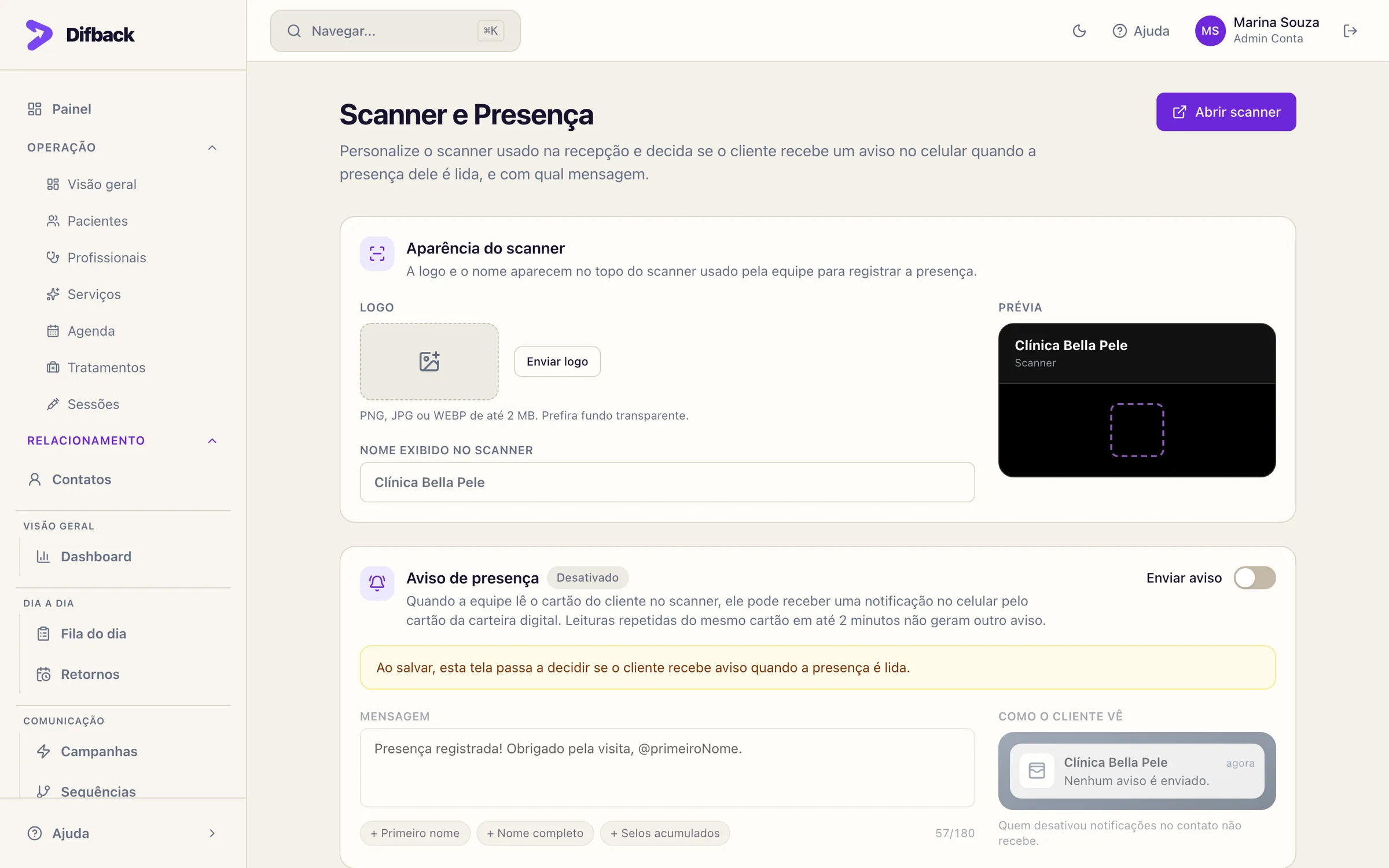
- Aparência do scanner — envie a logo (PNG, JPG ou WEBP de até 2 MB) e o nome exibido no topo do scanner.
- Aviso de presença — quando ligado, o cliente recebe uma notificação no celular, pelo cartão, quando a presença é lida. Personalize a mensagem com primeiro nome, nome completo ou selos acumulados.
- Leituras repetidas do mesmo cartão em até 2 minutos não geram outro aviso, e quem desativou notificações não recebe.
Abrir o scanner
Clique em Abrir scanner nesta tela: o app abre já conectado com a sua conta e a empresa atual. A equipe da recepção também pode entrar direto pelo endereço do scanner com e-mail e senha.
Ler um cartão
- 1Selecione a empresa e a Regra do Scanner (ex.: presença, check-in de agendamento, fidelidade).
- 2Aponte a câmera para o QR code do cartão do cliente. Sem câmera, use Entrada Manual.
- 3Nas regras de presença, confirme O que foi realizado? — um item do catálogo ou Presença Geral — e clique em Confirmar presença.
- 4No check-in de agendamento, confirme o horário encontrado para o cliente.
- 5Acompanhe as Últimas leituras na própria tela.
Importante: Quem só usa o scanner pode ter um acesso restrito: convide a pessoa com o perfil Operador de scanner em Equipe e acessos.